Twee klanten, twee tegenovergestelde adviezen

Vanochtend had ik twee sessies met klanten. De een raadde ik aan om vooral de Creatormodus aan te zetten. En de ander om die juist uit te zetten.

Creatormodus aan
Marieke heeft een specifiek product voor het voortgezet onderwijs. Op LinkedIn heeft zij al een goed netwerk, een flink deel van haar connecties werkt in het Voortgezet Onderwijs. Het lukt haar niet om een paar keer per week een bijdrage plaatsen op LinkedIn een keer per maanden wat uitgebreider artikel schrijven en plaatsen gaat haar makkelijk af.

Het grootste voordeel van de Creatormodus
Het grootste voordeel van de Creatormodus is dat je een LinkedIn-nieuwsbrief kan maken. Al je connecties krijgen de uitnodiging zich te abonneren. En eenmaal abonnee krijgen zij nieuwe artikelen ook vanzelf in hun mailbox. Ik raad Marieke dan ook aan om de Creatormodus op haar profiel aan te zetten en met die nieuwsbrief te starten.

Creatormodus juist niet aan
Carolien begeleidt hoog opgeleiden boven de 50 die nog een interessante stap in hun loopbaan willen maken. Carolien start nog maar net op LinkedIn. Voor haar is het aanleggen van een goed netwerk haar eerste prioriteit. En regelmatig een bijdrage plaatsen op LinkedIn, dat gaat haar goed af. 

Het grootste nadeel van de Creatormodus
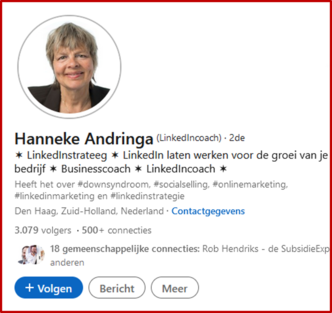

Het grootste nadeel van de Creatormodus is dat mensen op je profiel de ‘volgknop’ zien. Dat betekent dat mensen extra moeite moeten doen om met je te connecten. En wat handigheid met LinkedIn moeten hebben.
Carolien, die juist de Creatormodus aan had staan, raad ik aan om die uit te zetten. Zo maakt ze het zo laagdrempelig mogelijk om mensen met haar te laten connecten.

Wat is die Creatormodus?
LinkedIn kent de functie Creatormodus. Het is een instelling op je persoonlijke profiel. 
Het uitgangspunt van de ‘Creatormodus’ is dat je wat jij schrijft en plaatst meer aandacht kan geven.
Een paar dingen op je profiel zien er anders uit, zoals dat mensen niet meer als eerste actie ‘connecten’ zien, maar juist ‘volgen’. 
Ook krijg je direct toegang tot twee extra functies, te weten LinkedIn Live en de mogelijkheid nieuwsbrieven te verspreiden via LinkedIn.
 
De Creatormodus zet je eenvoudig aan of uit op je profiel, en je kan het altijd weer veranderen.

Voor sommige mensen is het handig, voor anderen juist niet.

Creatormodus nuttig voor jou? 
Vraag jij je af in hoeverre het aan of uitzetten van die Creatormodus jou helpt bij je doelen op LinkedIn?
Ik adviseer je er graag over. 

Weet jij zeker dat anderen op LinkedIn jouw profielfoto zien?

Er zijn mensen, die hebben hun profielfoto bewust op onzichtbaar gezet op LinkedIn. Ze willen het alleen zichtbaar hebben voor hun eigen connecties, of zelfs die mogen het niet zien. Of in plaats van een profielfoto is er een tekening of symbool. 

Dat kan natuurlijk. Als het een weloverwogen keus is, omdat je het bij jou of je functie past om niet met een persoonlijke foto zichtbaar te zijn. Als je bijvoorbeeld vertrouwensarts bent kan ik mij dat voorstellen.

Maar meestal als ik het opmerk bij iemand op LinkedIn is die persoon hoogst verbaasd. En wist niet dat je zelf kan zelf instellen wie je profielfoto kan zien.

Je kan kiezen tussen:

* LinkedIn-leden die een directe connectie van je zijn.
* je netwerk (is connecties tot derdegraads)
* alle LinkedIn-leden
* openbaar, dus ook zichtbaar in zoekresultaten (via Google of anders zoekmachines)

Ik leg zo die instelling uit. Eerst een paar algemene tips over je profielfoto.

Altijd en overal zichtbaar
Je profielfoto is op LinkedIn altijd en overal zichtbaar, op je profiel redelijk groot, en verder overal waar je naam naar boven komt, zoals bij ‘gezamenlijke connecties’, bij je reacties op posts, bij zoekresultaten. Maar dan telkens best klein. En jij wil blijven opvallen toch, ook als het zo klein is?

Goed benutten dus, dat rondje met die foto van jou! Denk daarbij aan:

* je gezicht groot in beeld (streef naar minstens 60%)
* kijk met een open blik in de lens
* gebruik een kleurenfoto
* laat de foto door een fotograaf maken
* zorg voor een foto met een zakelijke uitstraling
* verzeker jezelf ervan dat het accent bij jouw gezicht ligt, en niet bij een mooie sjaal, superopvallend sieraad of kledingstuk of achtergrond, tenzij het voor jou een essentieel onderdeel van je profilering is. 

Check je instelling

Misschien ben jij ook wel onzichtbaar voor niet-connecties. Handig om dat te controleren.

En mocht je bij de 75% LinkedInleden horen wiens profielfoto is verouderd, niet passend, niet professioneel of niet zakelijk is: samen met fotograaf Marieke Treffers organiseer ik regelmatig een profielboostdag. Op het tijdstip dat jou past maakt Marieke een professionele foto van jou. En je kan gelijk met mij kijken waar voor jou op dit moment de beste kansen liggen voor je LinkedInstrategie. Wil je weten wanneer de eerstvolgende is, stuur dan een bericht via de contactpagina.  

En die check op zichtbaarheid van je profielfoto
Je gaat naar je profiel en klikt op ‘openbare profiel en URL bewerken’.
Vervolgens klik je op welke van de 4 opties van zichtbaarheid jij wil.